Unborn 8.0 Green Link

1.02.2012

Trik jaringan

Pada kesempatan ini saya coba untuk menjelaskan cara men setting jaringan pada bagian software. Operating System yang digunakan dibawah Under Windows. Dan kebetulan OS yang sedang saya gunakan adalah Windows XP SP2. Jadi acuan penjelasan nantinya tidak jauh-jauh dari OS tersebut.

Setelah artikel Teknik Jaringan (LAN) Praktis Bag. 1 telah dikuasai dan dipasang dengan baik tidak kalah pentingnya untuk mensetting Windowsnya agar bisa berhubungan dengan komputer-komputer lain.

Untuk mempermudah disini kita tidak memakai domain, kita memakai sistem Work Group saja jadi windows server tidak wajib diperlukan.

Kita langsung saja :

Step 1

Tekan tombol > Control Panel


Pada gambar diatas pilih Network and Internet Connections.

Kemudian Pilih Network Connection

Setelah itu Klik lagi Local Area Connection.

Klik Tombol Propertis sehingga muncul tampilan seperti berikut :

http://jnet99.files.wordpress.com/2008/09/lan2.jpg?w=300&h=232


Kemudian pilih TCP/IP, dan tampilan berikutnya seperti di bawah ini:
http://jnet99.files.wordpress.com/2008/09/lan3a.jpg


Pilih use the following IP address.

IP Address : bisa dipilih 192.168.1.1 sampai dengan 192.168.1.255 .

Antara komputer IP Address tidak boleh sama dalam satu jaringan LAN.

Subnet Mask diisi 255.255.255.0

Default gateway dikosongkan

DNS juga dikosongkan saja.

Setelah selesai di klik OK terus.

Tahap pertama sudah selesai.

Step 2

Pada Control Panel tadi pilih Performance and Maintenance > System

dan akan muncul tampilan seperti dibawah ini
http://jnet99.files.wordpress.com/2008/09/lan4.jpg


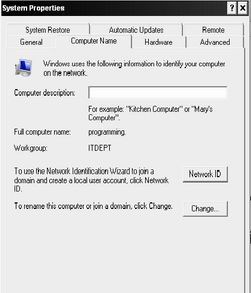
Pilih tab Computer Name Kemudian Klik tombol Change
http://jnet99.files.wordpress.com/2008/09/lan5.jpg

seperti gambar disamping ini.

Computer Name nya diganti sesuai dengan ke inginan Anda asal janga sama dengan nama komputer lainnya dalam satu jaringan LAN.

Pilih Workgroup dan isi workgroup Anda, misalnya Bagian Penjualan dikelompokan dalam Penjualan semua, atau Accounting dikumpulkan dalam Accounting semua.

Setelah itu klik tombol OK.

Sampai disini sebenarnya jaringan Anda sudah bekerja kalau kabel-kabelnya sudah tersambung semua.

Step 3.

Setelah Step 1 dan dan 2 selesai kita lanjutkan dengan men test jaringan kita dengan perintah ping.

Click tombol start > run kemudian ketik cmd atau command

Kemudian ketik perintah ping -t 192.168.1.1 atau ping -t 192.168.1.2 dan seterusnya , tergantung IP Address- IP Address apa saja yang digunakan dalam jaringan LAN kita. Selanjunya eksekusi dengan menekan Enter.

Apabila muncul tulisan seperti dibawah berarti jaringan anda normal
http://jnet99.files.wordpress.com/2008/09/lan6.jpg


Atau kita juga bisa lihat di Start > My Network Places > View Workgroup Computers.

Maka akan terlihat nama2 group computer yang telah di bikin dan kalau anda klik pada group komputer akan kelihatan nama2 komputer yang telah di inisialisasi tadi.

Sampai disini dulu, selamat mencoba.

Notes : Panjang Kabel tidak boleh lebih dari 100 meter, kalau lebih kita harus sambung pakai Switch Hub atau Repeater juga bisa.
READ MORE - Trik jaringan

Cara Memasang Infus Printr Cannon ip2770 Belajar Roby

Roby oktaviansyah tlp.087892926626

TRIK PEMASANGAN


1. Siapkan alat infusnya berikut selang dan seperangkatnya.

2. lubangi catrid hitam, sesuaikan dengan gambar. Lubang harus pas tidak boleh longgar.

3. Langkah ini yang membedakan antara IP2770 dengan infus canon yg model dibawahnya.
Catrid warna juga dilubangi, untuk warna biru dan kuning sama seperti infus canon dulu. Sedangkan untuk warna merah lubang agak sedikit di geser ke kiri sekitar 3mm. Kemudian tutup pengunci catrid warna agak dibuat rongga sedikit untuk tempat selang warna merah. Karena kalau nggak dibuat seperti itu maka Catrid tidak akan terdeteksi karena kuncian catrid tidak sempurna.

Lebih jelasnya lihat gambar.


4. Kemudian pasang kedua catridnya dan khusus catrid warna depannya diganjal dengan tissu / kertas agar catrid menempel sempurna di rumah catrid. Kalau catrid tidak terpasang sempurna di rumah catrid (karena longgar) maka printer akan blink 5x orange 1x hijau. Jika terjadi blinking ini benahi lagi letak catridnya.


5. Atur selang tinta sesuaikan dengan gambar. Lihat bagian yang di lakban.


Terima kasih atas kunjungannya semoga bermanfaat
READ MORE - Cara Memasang Infus Printr Cannon ip2770 Belajar Roby

Cara setting Modem xl unlimited 500mb 49rb

Hallo sobat saya akan beritahu cara seting modem menggunakan kartu xl paket termurah. menurut saya nih paket termurah deh hanya dgn isi ulang 50rb kartu perdana xl kita bisa dpt gratis internetan ampe puas selama satu bulan..
pengen tau cara nya??
ikuti langkah-langkah berikut:
1. Daftarkan paket internetan menggunakan hp sobat dgn mengetik *123# kemudian anda pilih paket internet bulanan ambil paket 30hr,unlimited 500mb,rp,49rb.
2.Setelah paket anda terdaftar masukin deh kartu nya ke modem sobat.

3.Kemudian klik Star menu-pilih aplikasi modem anda seperti contoh Gambar dibawah..


4. klik option pilih profile Management,ganti profil name menjadi xlbroadband APN menjadi xlunlimited.
    Acces number ganti dgn *99#,user name dan pasword kosongin aja seperti gambar dibawah ini.
5.save,lalu oke kan.
6. tinggal coneect aja dan nikmatin deh internetan nya..
Semoga Bermanfaat.
Semoga Bermanfaat
READ MORE - Cara setting Modem xl unlimited 500mb 49rb

Cara Daftar geogle adsense

Kali ini kita akan bahas mengenai cara mendaftar geogle adsense. sebelum nya saya akan memberi tahu apa itu google adsense. google adsense adalah program yang dibuat oleh Google yang menampilkan iklan, maka isi dari iklan adsense tersebut biasanya adalah text link atau gambar yang commersil untuk dipasang pada sebuah website atau blog. Biasanya berupa text atau gambar yang mengandung link atau juga bisa berupa Search box atau kotak untuk pencarian. Google akan membayar pemasang setiap kali link tersebut di klik. Biasanya link atau gambar tersebut akan disesuaikan dengan isi dari website pemasang secara otomatis oleh Google. Misalnya, website pemasang Adsense berhubungan dengan ebok ada hubungannya dengan ebook.

Sekarang ini banyak sekali orang indonesia yang berbondong-bondong menggunakan cara ini untuk mencari uang, bahkan dijadikan sebagai pekerjaan atau penghasilan utama mereka. Ratusan bahkan ribuan dollar bisa mereka hasilkan setiap bulannya. Bagaimana tidak tertarik, cuma dengan modal buat website/blog trus dipasangi iklan bisa menghasilkan penghasilan yang begitu menggiurkan.

langsu aja coba langkah-langkah berikut ini:


Uploaded with ImageShack.us

  1. Langkah pertama cara daftar google adsense adalah mengunjungi Halaman utama Google AdSense di http://www.google.com/adsense/.
  2. Setelah Anda diarahkan di situs Google AdSense, Anda bisa mengganti bahasa di menu dropdown dikanan atas situs tersebut dengan yang Anda inginkan. atau translite juga gak apa2 deh,yg penting nyaman.
  3. Selanjutnya tekan tombol biru Daftar sekarang/Sign up now.
  4. Selanjutnya Anda isi form dengan data-data yang valid dan benar sesuai dengan KTP Anda .
  5. URL Situs Web: –> isi dengan alamat URL blog/website Anda. Contoh : http://nama-anda.blogspot.com
  6. Bahasa pada website: –> klik menu dropdown-nya, pilih bahasa utama dari blog Anda.Dan centang semua dua kotak kecil dibawah Bahasa pada website.
  7. Jenis Akun: –> pilih yang individual.
  8. Negara atau wilayah: –> pilih indonesia
  9. Nama penerima pembayaran: –> isi dengan nama lengkap Anda sesuai yang ada di KTP. Penting: bila nama tidak sesuai dengan KTP maka Anda akan kesulitan mencairkan cek di Bank.
  10. Alamat: –> isi dengan alamat lengkap sesuai KTP
  11. Kota: –> isi dengan nama kota dimana Anda tinggal. contoh: Bengkulu
  12. Negara bagian: –> tidak perlu dipilih, ini khusus untuk Amerika
  13. Kode pos: –> isi dengan kode pos wilayah Anda, untuk Indonesia ada 5 digit.
  14. Telepon: –> isi dengan nomor telepon Anda (rumah/HP)
  15. Preferensi Email: –> Centang/cek kotak kecilnya.
  16. Bagaimana cara Anda mengetahui tentang Google AdSense?: –> Pilih yang Anda suka
  17. Dibawah tulisan kebijakan, Anda centang semua kotak kecil yang berisi perjanjian bahwa Anda menyetujuinya.
  18. Klik tombol Kirim Informasi/Submit Informasi
Selanjutnya Anda akan diarahkan menuju halaman konfirmasi data Anda.
  1. “Which best describes you”: Pilih lingkaran pertama apabila Anda telah memiliki akun Gmail atau klik lingkaran kedua jika Anda belum memiliki akun Gmail. Saran saya, sebelum daftar google adsense sebaiknya Anda membuat akun Gmail terlebih dahulu.
  2. “Would you like to use your existing Google Account for AdSense?”: Apabila Anda sudah memiliki akun Gmail, klik lingkaran yang pertama.
  3. Isikan data alamat email Gmail Anda
  4. Klik tombol Continue/Lanjutkan.
Aplikasi mendaftar google adsense Anda sudah terkirim. Tim Google Adsense akan mereview blog/website Anda. Untuk selanjutnya Anda akan menerima email balasan dari pihak Google yang berisi persetujuan atau penolakan dengan disertai alasan. Balasan email beragam lamanya, ada yang beberapa hari sudah dibalas dan ada yang berminggu-minggu, yang penting sabar dan berdoa. Saya sendiri di approved sekitar 3 minggu, ada juga yang mujur 3 hari sudah mendapat balasan.

Sambil menunggu akan lebih baik Anda melakukan postingan pada website/blog Anda (Ini merupakan tips yang baik bagi Blog/website Anda dimata Google).

Semoga Bermanfaat ^_^
READ MORE - Cara Daftar geogle adsense

Trik Mengganti Nama Facebook Yg Sudah Full


Baik lah ..
langkah pertama kalau kamu menggunakan hp.

Lebih baik menggunakan opera mini.. Dengan tampilan fullsite {tampilan komputer}

=km masuk ke akun fb km

=kalau sudah masuk kamu tinggal
ganti nama kamu ke nama yg
dulu pernah kamu pakai atau
langsung klik PERBARUI
NAMA.

Atau rubah data diri anda di akun fb anda karna facebook mengetahui,
setiap perubah dari data diri anda. . .

=kalo sudah silahkan anda masuk ke link ini>>

http://www.facebook.com/roadblock/roadblock_me.php?r=5


atau kesini>>

http://facebook.com/hacked

Roadblock dan hacked sama saja:
terserah Kamu suka yg mana

=lalu klik
>AMANKAN AKUN

>dan ikuti langkah demi langkah
Sampai ada tanda seperti ini

Nama fb kamu (GANTI)

lalu klik ganti, , , , jika sudah tinggal ikuti langkahnya, , sampai kamu dibawa masuk ke facebook normal lg, , ,

Untuk
mengganti nama sepuasnya
kamu tinggal ulangi langkah
di atas

<PERINGATAN>
sblum langkah2nya slesai jgn exit atau pindah ke branda/profile/dll

Semoga Bermanfaat
READ MORE - Trik Mengganti Nama Facebook Yg Sudah Full

Cara Mengatasi Facebook Terkena Hack

Jika fb sobat tekena hack atau pasword Fb anda tidak bisa dibuka saran saya silahkan anda masuk ke link ini dan isi lah petanyaan2 yg kemarin anda buat. link ini adalah pusat bantuan facebook..https://www.facebook.com/help/.
Dan biasanya Ada 3 hal problem yg sering terjadi dan yang bisa kita atasi. pesan saya tidak ada masalah nya kita mencoba dan berusaha. Silah kan pelajari ya.. 
1. My Account Has Been Hacked And I Have Access To My Login Email
Maksudnya adalah jika akun fb anda telah terkena hack, namun email anda masih bisa digunakan untuk
login. Untuk mengatasinya silahkan anda menuju lin ini:>> https://ssl.facebook.com/checkpoint/checkpointme?f=113194692112762
2. My Account Has Been Hacked And My Login Email Has Been Changed
Yang kedua ini maksudnya adalah akun anda telah di-hack, dan email anda sudah diganti, namun anda
masih tetap bisa menggunakan email tersebut.
Cara untuk mengatasinya silakan masuk ke link ini:>>https://www.facebook.com/help/
3. My Account Has Been Hacked and I Don’t Have Access To My Login Email
Ini adalah kasus paling parah, selain akun facebook yang di-hack, email anda juga di-hack/telah diambil
semuanya. Cara ini digunakan hanya untuk mengembalikan akun yang telah terkena hack. Namun tidak
bisa mengembalikan email anda yang telah diambil oleh sang Hacker.
Cara untuk mengembalikan akun anda silahkan anda menuju link ini:>>https://www.facebook.com/checkpoint/checkpointme?f=113194692112762

mudah2han berhasil dan bermanfaat..
terima kasih atas kunjungan nya..
READ MORE - Cara Mengatasi Facebook Terkena Hack

Cara meperbaiki komputer dari jarak jauh

Wah Postingan kali ini aneh yah kedengaran nya,seperti mau nyantet aja dari jarak jauh.he...
Tapi cukup menarik jga nih. Kita akan mebahas tentang bagaimana memperbaiki komputer teman kita yag rusak dari jarak jauhhh.
Maksud sayai: Bagai mana sih klo ada teman dari kampung halaman  kita yang minta tolong perbaiki komputer nya sedangkan kita lg berada diluar negeri???hehehehe..
mau tau caranya ??
Silahkan anda coba langkah2 berikut ini :
1. silahkan anda dan teman anda masuk ke situs www.join.me
2. ada dua bagian yaitu share dan join seperti gambar dibawah ini :

3. untuk komputer yang ingin diperbaiki,silahkan klik tombol share yang akan otomatis mendownload aplikasinya.
4. setelah selesai instal maka pada deskop komputernya  akan tampil aplikasi seperti gambar diwawah ini

5. pada aplikasi nya teman anda akan mendapatkan code seperti gambar diatas yang berwarna merah dan  silahkan teman anda  mengirim kode tersebut ke anda,jangan kirim ke saya ya,nanti malah saya hapus semua deh data2 kamu.he...
6. ketika sudah dapat kiriman code dari temen anda td,masukkan code tersebut pada tebel join disebelah tombol share td.kemudian clik tombol play,maka akan terlihat pada komputer anda layar komputer teman yang ingin diperbaiki tadi..
7. silahkan perintahkan teman anda untuk click tombol yang bergambar mouse pada aplikasi join td. maka secara spontan teman anda tidak bisa menggunakan komputer nya lg.
8. silahkan anda otak atik komputer nya yg ingin diperbaiki.
9.selesai
10. tips : kedua komputer harus connect ke internet. dan selesai memperbaikinya silahkan dihapus aplikasinya agar tidak terjadi hal2 yg tidak diinginkan.
Semoga bermanfaat..
READ MORE - Cara meperbaiki komputer dari jarak jauh
;