


Pada kesempatan ini saya coba untuk menjelaskan cara men setting jaringan pada bagian software. Operating System yang digunakan dibawah Under Windows. Dan kebetulan OS yang sedang saya gunakan adalah Windows XP SP2. Jadi acuan penjelasan nantinya tidak jauh-jauh dari OS tersebut.
Setelah artikel Teknik Jaringan (LAN) Praktis Bag. 1 telah dikuasai dan dipasang dengan baik tidak kalah pentingnya untuk mensetting Windowsnya agar bisa berhubungan dengan komputer-komputer lain.
Untuk mempermudah disini kita tidak memakai domain, kita memakai sistem Work Group saja jadi windows server tidak wajib diperlukan.
Kita langsung saja :
Step 1
Tekan tombol > Control Panel

Pada gambar diatas pilih Network and Internet Connections.
Kemudian Pilih Network Connection
Setelah itu Klik lagi Local Area Connection.
Klik Tombol Propertis sehingga muncul tampilan seperti berikut :
http://jnet99.files.wordpress.com/2008/09/lan2.jpg?w=300&h=232

Kemudian pilih TCP/IP, dan tampilan berikutnya seperti di bawah ini:
http://jnet99.files.wordpress.com/2008/09/lan3a.jpg

Pilih use the following IP address.
IP Address : bisa dipilih 192.168.1.1 sampai dengan 192.168.1.255 .
Antara komputer IP Address tidak boleh sama dalam satu jaringan LAN.
Subnet Mask diisi 255.255.255.0
Default gateway dikosongkan
DNS juga dikosongkan saja.
Setelah selesai di klik OK terus.
Tahap pertama sudah selesai.
Step 2
Pada Control Panel tadi pilih Performance and Maintenance > System
dan akan muncul tampilan seperti dibawah ini
http://jnet99.files.wordpress.com/2008/09/lan4.jpg

Pilih tab Computer Name Kemudian Klik tombol Change
http://jnet99.files.wordpress.com/2008/09/lan5.jpg
seperti gambar disamping ini.
Computer Name nya diganti sesuai dengan ke inginan Anda asal janga sama dengan nama komputer lainnya dalam satu jaringan LAN.
Pilih Workgroup dan isi workgroup Anda, misalnya Bagian Penjualan dikelompokan dalam Penjualan semua, atau Accounting dikumpulkan dalam Accounting semua.
Setelah itu klik tombol OK.
Sampai disini sebenarnya jaringan Anda sudah bekerja kalau kabel-kabelnya sudah tersambung semua.
Step 3.
Setelah Step 1 dan dan 2 selesai kita lanjutkan dengan men test jaringan kita dengan perintah ping.
Click tombol start > run kemudian ketik cmd atau command
Kemudian ketik perintah ping -t 192.168.1.1 atau ping -t 192.168.1.2 dan seterusnya , tergantung IP Address- IP Address apa saja yang digunakan dalam jaringan LAN kita. Selanjunya eksekusi dengan menekan Enter.
Apabila muncul tulisan seperti dibawah berarti jaringan anda normal
http://jnet99.files.wordpress.com/2008/09/lan6.jpg

Atau kita juga bisa lihat di Start > My Network Places > View Workgroup Computers.
Maka akan terlihat nama2 group computer yang telah di bikin dan kalau anda klik pada group komputer akan kelihatan nama2 komputer yang telah di inisialisasi tadi.
Sampai disini dulu, selamat mencoba.
Notes : Panjang Kabel tidak boleh lebih dari 100 meter, kalau lebih kita harus sambung pakai Switch Hub atau Repeater juga bisa.
READ MORE - Trik jaringan
Setelah artikel Teknik Jaringan (LAN) Praktis Bag. 1 telah dikuasai dan dipasang dengan baik tidak kalah pentingnya untuk mensetting Windowsnya agar bisa berhubungan dengan komputer-komputer lain.
Untuk mempermudah disini kita tidak memakai domain, kita memakai sistem Work Group saja jadi windows server tidak wajib diperlukan.
Kita langsung saja :
Step 1
Tekan tombol > Control Panel

Pada gambar diatas pilih Network and Internet Connections.
Kemudian Pilih Network Connection
Setelah itu Klik lagi Local Area Connection.
Klik Tombol Propertis sehingga muncul tampilan seperti berikut :
http://jnet99.files.wordpress.com/2008/09/lan2.jpg?w=300&h=232

Kemudian pilih TCP/IP, dan tampilan berikutnya seperti di bawah ini:
http://jnet99.files.wordpress.com/2008/09/lan3a.jpg

Pilih use the following IP address.
IP Address : bisa dipilih 192.168.1.1 sampai dengan 192.168.1.255 .
Antara komputer IP Address tidak boleh sama dalam satu jaringan LAN.
Subnet Mask diisi 255.255.255.0
Default gateway dikosongkan
DNS juga dikosongkan saja.
Setelah selesai di klik OK terus.
Tahap pertama sudah selesai.
Step 2
Pada Control Panel tadi pilih Performance and Maintenance > System
dan akan muncul tampilan seperti dibawah ini
http://jnet99.files.wordpress.com/2008/09/lan4.jpg
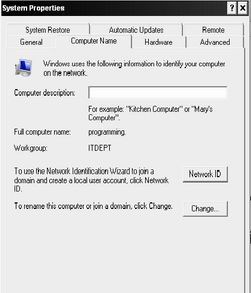
Pilih tab Computer Name Kemudian Klik tombol Change
http://jnet99.files.wordpress.com/2008/09/lan5.jpg
seperti gambar disamping ini.
Computer Name nya diganti sesuai dengan ke inginan Anda asal janga sama dengan nama komputer lainnya dalam satu jaringan LAN.
Pilih Workgroup dan isi workgroup Anda, misalnya Bagian Penjualan dikelompokan dalam Penjualan semua, atau Accounting dikumpulkan dalam Accounting semua.
Setelah itu klik tombol OK.
Sampai disini sebenarnya jaringan Anda sudah bekerja kalau kabel-kabelnya sudah tersambung semua.
Step 3.
Setelah Step 1 dan dan 2 selesai kita lanjutkan dengan men test jaringan kita dengan perintah ping.
Click tombol start > run kemudian ketik cmd atau command
Kemudian ketik perintah ping -t 192.168.1.1 atau ping -t 192.168.1.2 dan seterusnya , tergantung IP Address- IP Address apa saja yang digunakan dalam jaringan LAN kita. Selanjunya eksekusi dengan menekan Enter.
Apabila muncul tulisan seperti dibawah berarti jaringan anda normal
http://jnet99.files.wordpress.com/2008/09/lan6.jpg

Atau kita juga bisa lihat di Start > My Network Places > View Workgroup Computers.
Maka akan terlihat nama2 group computer yang telah di bikin dan kalau anda klik pada group komputer akan kelihatan nama2 komputer yang telah di inisialisasi tadi.
Sampai disini dulu, selamat mencoba.
Notes : Panjang Kabel tidak boleh lebih dari 100 meter, kalau lebih kita harus sambung pakai Switch Hub atau Repeater juga bisa.


